網誌文章分布

最新消息:
AviSynth/VapourSynth Filter 支援 YUV444P16 格式啦~ 這樣就有很多花樣可以玩了,像是Waifu2X, RIFE等RGB濾鏡可以幾乎無損輸出! 超開心
最近的腳本有提供RIFE實時撥放支援,等過段時間再把RIFE的相關資訊寫到Blog中 如果有時間的話...咕咕咕
DmitriRender迎來時隔年五年多的更新了(僅限NVIDIA Ampere, Turing, Pascal, Maxwell, Kepler顯示卡),同時也支援10Bit輸出。不過新版好像緩衝有點太少,容易卡頓
SVP最新版本已支援在DS系撥放器中透過Avisynth Filter輸出10Bit畫面,而且跳轉時卡頓狀況有大幅改善。
由AMD工程師回覆,AMD已徹底終止Fluid Motion技術,如有BFRC需求的用戶請多加留意。 (https://community.amd.com/thread/250830)

近期更新文章:
色彩校正筆記 - D65白點及配色函數(Color Matching Function)
測試筆記:RIFE實時撥放測試結果 (2024-10-06更新)
測試筆記:SVP最新測試版參數(beta script)(2024-10-06 腳本更新)

2017年5月19日 星期五

進階教程系列(十一) - Avisynth / Vapoursynth Filter (2022-05-01 更新內文)

在過去幾年間,由於DirtecShow系播放器(MPC-BE、MPC-HC、PotPlayer等)一直缺乏可用的AviSynth或VapourSynth Filter,僅能透過ffdshow raw video filter來掛載AviSynth腳本,而ffdshow raw video filter又是一個已經終止維護的濾鏡,不支援許多新格式,像是10Bit輸入、HDR meta等。

直到2020年底,CrendKing發布了第一個可用的AviSynth Filter,讓SVP + madVR可以使用高色深管線進行通訊,大幅降低格式轉換所造成的精度誤差,同時也支援HDR meta。

在2021年年中,CrendKing又更進一步增加VapourSynth接口的支援,現在,我們已經可以自由地使用這個濾鏡來加入各式Avisynth或是Vapoursynth的腳本,只要電腦的運算性能足夠,及時Waifu2x放大算法搭配madVR 3DLut校色都不是問題。

2017年5月18日 星期四

進階教程系列(十) - 補幀所需頻寬試算

近來使用雙卡補幀的用戶越來越多,有部分用戶發現雙卡補幀在補4K影片時會有莫名卡頓的情況,
經過眾多網友實際測試下,發現此一現象應該是頻寬不足所導致的,
因此本篇就來計算看看,確認補幀需要多少頻寬吧。


2017年5月16日 星期二

進階教程系列(九) - HDR影片於SDR螢幕上撥放(2022-04-17更新)

前陣子,看到 你的名字 4K UHD HDR 港版 與 日版陸續被破解的消息,
基於好奇心理,找了些HDR影片來測試,在SDR螢幕上播放的效果。
一般無註明HDR的顯示器材,就是SDR顯示器材。
先說結論,
如果不是使用HDR螢幕,請盡可能的選擇SDR版本來觀看,
使用SDR螢幕觀看HDR影片,除了亮度不正確外,也會損失高亮度區塊的細節,
要觀看HDR影片,最好的方法就是買個HDR600以上的螢幕來觀看,
並不是HDR影片畫質就一定比較好,很多4K HDR影片都是後期拉上去的,
使用madVR升至4K,畫質並不一定會比較差,更好都有可能。

2017年5月15日 星期一

進階教程系列(八) - 螢幕更新率Hz與影片幀率fps(2019-05-05更新)

本篇來說說螢幕更新率Hz與影片幀率fps的一些細項,
首先必須要清楚明白螢幕更新率與影片幀率的差異,

螢幕更新率:螢幕每秒更新的頻率,通常採用赫茲(Hz)表示。
影片幀率:影片每秒顯示張數(Frame per Second,FPS),因此常以fps表示。

並不是有著120hz螢幕就能享受到120fps的影片,
反之,也不是有著120fps影片就等於在看120fps的影片,
而是取「螢幕更新率」和「影片幀率」之中的較小值,才是真正體驗到的感受。
例如:
48Hz螢幕 + 24fps影片 ---> 24fps觀感
60Hz螢幕 + 120fps影片 ---> 60fps觀感


2017年5月14日 星期日

進階教程系列(七) - 補幀濾鏡 SmoothVideo Project (SVP) 簡介

寫了這麼多篇,終於寫到本Blog的主題了,可喜可賀 (*゚∀゚*)
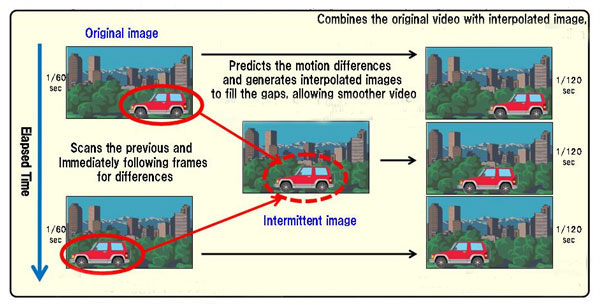
SmoothVideo Project (SVP) 透過Motion interpolation(運動內插),
在影片中原有的影格間,插入中間幀,藉此提高影片幀率,產生更加平滑丶流暢丶清晰的觀看體驗,
類似的技術在現在許多電視丶投影機中都可發現其蹤影,
而SVP的優勢是提供顯示卡加速,讓及時觀賞提高幀率的影片成為可能,
也是目前BlueskyFRC丶dmitriRender丶SVP之中唯一一個可以輸出10bit影片的補幀方案。*
*2020年10月後,SVP可以透過Vapoursynth或Avisynth輸出10bit影片。
(資料來源:SVP官方網站


效果如下,
影片請以 720p60 1080p60 觀看,
其餘格式不容易看出差異(會被youtube壓成30p)。


進階教程系列(六) - 補幀濾鏡 DmitriRender(2022-03-05更新)

DmitriRender為一款補幀濾鏡,
可以在觀看時即時將影片補幀,
同時支援Intel丶Nvidia丶AMD顯示卡,並且非常節省CPU資源,
除了支援固定幀率影片外,也同樣支援變動幀率影片。

先來看看效果,
影片請以 720p60 或 1080p60 觀看,
其餘格式不容易看出差異(會被youtube壓成30p)。


進階教程系列(五) - 補幀濾鏡 Bluesky Frame Rate Converter(2022-03-05 更新)

Bluesky Frame Rate Converter是一款使用AMD Fluid Motion Video(俗稱 FM 或 AFM)功能的濾鏡,
原先AMD Fluid Motion Video僅能在特定軟體中使用(POWERDVD),
經由Bluesky Frame Rate Converter的製作者修改成DirectShow濾鏡,
讓其餘播放軟體也能開啟此功能。

先來看看效果,
影片請以 720p60 1080p60 觀看,
其餘格式不容易看出差異(會被youtube壓成30p)。


進階教程系列(四) - 音訊渲染濾鏡 Multichannel Asio Renderer

我想,應該有些人會有迷信ASIO音質較佳的想法,(例如:我)
但在這篇就不討論音質那類的玄學了。

在開始正文之前,
先聲明一下,
此濾鏡並不能提升音質,而且使用上還可能會有些問題,如果沒有ASIO迷信的使用者,會比較建議使用微軟開發的WASAPI通道,至少問題少很多,如果需要「提高音質」的濾鏡,可以試試ffdshow Audio Processor。 
Multichannel Asio Renderer為由一位奧地利資訊領域的教師所開發的多通道ASIO音訊渲染器,
在使用此濾鏡前必須安裝 .NET Framework 4,並且需要先安裝音效卡的ASIO驅動。

相關連結:
Multichannel Asio Renderer
 .NET Framework 4.7

熱門文章